dissabte, 5 de març del 2016

Ampliació tema 5: web 3.0

1- Característiques de la web 3.0

-Personalització: la xarxa coneix a l'usuari i s'adapta a ell (ús de cookies...)
-Interoperativitat entre plataformes i xarxes
-Geolocalització
-Ubicuitat: conexió continua


2- Implicacions educatives de la web 3.0

-Experiències més enriquidores i rellevants.
-Ús d'eines intel·ligents que aporten beneficis als usuaris
-Ofereix eines i recursos que faciliten la comunicació (interoperativitat entre plataformes...)
-Facilita els sistemes de búsqueda amb dades cada vegada més útils gràcies a les búsquedes intel·ligents.


Origen: http://bit.ly/1oYg0TB


3- Webgrafia
-Blog "Educación y nuevas tecnologías":  http://blogs.ua.es/gonzalo/2009/02/23/concepto-de-web-30/


TEMA 6: Eines de la web 2.0, cloud computing


1- Computació en el núvol

-El núvol és el terme per designar als ordinadors en xarxa que distribueixen capacitat de processament, aplicacions i grans sistemes a moltes màquines.

-Les aplicacions basades en tecnologia núvol no funcionen en un sol ordinador, sinó que es difonen per tot un cluster distribuit, utilitzant espai d´emmagatzematge i recursos informàtics de tantes màquines.

-Els serveis de computació en xarxa tenen tres nivells:

Nivell 1: Aplicacions que tenen una sola funció a les quals normalment s´accedir mitjançant un navegador Web. Per exemple gmail.

Nivell 2: Ofereix la infraestructura sobre la qual es fabriquen i funcionen aquestes aplicacions.Per exemple App Engine.

Nivell 3: Són els que ofereixen recursos purament informàtics sense una plataforma de desenvolupament. GoGrid, Elastic Computi Cloud.


2- Avantatges del cloud computing

-En el núvol es consumeix solament l'energia necessària, la qual cosa contribueix a l'ús eficient de l'energia.

-No existeix la caiguda del servidor, perquè sempre hi ha algú controlant-la, de manera que no cal esperar al fet que vinga el personal a arreglar-ho.

-Les actualitzacions són automàtiques i es conserven totes les personalitzacions que hem introduït.

-Es pot començar a treballar ràpidament en qualsevol aplicació.

-Es pot prescindir d'instal·lar qualsevol tipus de maquinari i per tant requereix molt menys inversió.

-Les infraestructures utilitzades tenen una major capacitat.


3- Desavantatges del cloud computing

-La disponibilitat d'aplicacions depen de la disponibilitat d'accès a internet.

-Tots els treballs de l'usuari estan al núvol, de manera que si hi hagués algun problema es pot posar en perill la seguretat dels nostres materials.

-L'usuari no disposa de còpies de seguretat, com podia tenir-les quan el programari que utilitzava podia estar instal·lat.


4-Tipus de núvols

-Els núvols públics: Són els que estan controlats per altres persones i alberguen el treball de molts clients; els sistemes d'emmagatzematge són comuns, i els servidors, la xarxa i els discs. També els serveis que són gratuïts solen estar situats en aquest tipus de núvols.

-Els núvols privats: Són la millor opció per a les empreses o organitzacions que volen tenir un servei propi amb les aplicacions que desitgen, a mesura de les seves necessitats. Són els propietaris del servidor, disc.

-Els núvols híbrids: Són una combinació de les anteriors, es disposa d'una infraestructura privada però al seu torn es poden manejar aplicacions a l'espai del núvol públic.

TEMA 5: Web 2.0

1- Diferències entre la Web 1.0 i la Web 2.0

Evolució de concepte de web: web 1.0, web 2.0, web 3.0

La web 1.0 presenta les següents característiques:

-Pàgines Web estàtiques
-Els continguts són produïts pel Webmaster
-L´arquitectura de treball es Client-Servidor
-Visualització de continguts mitjançant un navegador web
-L´usuari solament pot llegir el contingut
-És necessari tenir instal·lat un programari client en l´ordinador

La web 2.0 presenta les següents característiques:

-Gran interacció entre els usuaris
-La plataforma de treball és la pròpia pàgina web (no és necessari tenir instal·lat un programari client en l´ordinador).
-Contingut dinàmic
-Visualització mitjançant navegador, Lector RSS
-L´escriptura Web es compartida
-La unitat mínima de contingut és el post o article
-Tots son autors de la informació


2. Aplicacions de la Web 2.0

Segons la activitat a la qual es destina:

-Per a expressar-se, crear i publicar: Blocs, Wikis

-Per a compartir, publicar i cercar informació: Podcast, youtube, slideshare, flickr, del.lici.ous

-Xarxes socials: Second life, twitter, facebook

-Per accedir a informació d´interés: RSS, XML, BlogLInes, GoogleReader, cercadors especialitzats


3. Implicacions educatives de la Web 2.0

-És un espai social horitzontal i ric en fonts d´informació

-Està orientat al treball autònom i col·laboratiu

-Crític i creatiu, fomenta l´expressió personal

-Permet  investigar i compartir recursos crear coneixement i aprendre

-Facilita un aprenentatge més autònom, major participació en les activitats grupals

-Hi ha més interès i motivació

-Permet elaborar materials (sols o en grup),compartir-los i sotmetre´ls a comentaris dels lectors.

-Ofereix espais on-line per a la publicació de continguts

-Possibilitat noves activitats d´aprenentatge i avaluació

-Millora  competències digitals (cercar, processar,comunicar)

-Creació i gestió de xarxes de centres i professors

diumenge, 28 de febrer del 2016

Pràctica 4: com fer una presentació amb Power point

En aquesta pràctica explicaré com fer una presentació de diapositives amb el programa power point, així com algunes de les seues eines. En primer lloc, cal obrir el programa a l'ordinador. A la barra superior ens apareix un menú amb les finestres següents:

  • "Inicio"
  • "Insertar"
  • "Diseño"
  • "Animaciones"
  • "Presentación con diapositivas"
  • "Revisar"
  • "Vista "
Des de la finestra "Inicio", seleccionem "nueva diapositiva" per a insertar la primera pàgina de la presentació; quan prenem el botó ens apareixen una sèrie de dissenys per a la diapositiva, però també podem modificar-lo després. Per a introduir noves diapositives, sols cal realitzar de nou aquesta acció, i es poden visualitzar totes a la part esquerra de la pantalla. Des de la pestanya "inicio", també es pot modificar el text que s'introdueix a les diapositves canviant el tamany de lletra, tipus de font, alineació...


Des de la opció "Insertar", accedim a diverses accions per a incloure al document. En la imatge es mostren les opcions disponibles, algunes de les més útils són les següents:


  • Taules: permet sel·leccionar el nombre de files i columnes. Una vegada insertada a la diapositiva, podem modificar el format punxant el botó esquerre sobre la taula i sel·leccionant "formato de forma", ací tenim la opció de modificar el color del fons, grosor i color de línies, efectes de inclinació de l'objecte, sombres... També es poden realitzar canvis de disseny sel·leccionant la taula i punxant l'opció "diseño" del menú superior.
  • Imatges: permet insertar una imatge del nostre equip. Aquesta imatge es pot modificar amb les dues opcions que ja hem comentat per a les taules. Des de l'opció "formato de forma" del botó esquerre tenim les mateixes opcions que per a les taules. Per a realitzar canvis des del menú de la barra superior, en aquest cas hem d'entrar a la pestanya "formato", que sols està visible quan sel·leccionem un objecte amb aquesta opció; algunes de les opcions disponibles són les següents:

    • Ajustar la brillantor, contrast, tamany de la imatge...
    • Canviar per una altra imatge de l'arxiu.
    • Restablir els ajustos a la imatge inicial.
    • Sel·leccionar un estil de imatge dels disponibles.
    • Canviar la forma de la imatge.
    • Donar un efecte a la imatge (sombra, reflexió, 3D...)
    • Portar al davant o enviar al fons. Aquestes opcions estan disponibles per a tots els objectes de les diapositives, i serveixen per a organitzar la diapositiva quan tenim molts objectes, distribuint-los en diferents plans per a que es puguen veure uns o altres en primer pla.
    • Alinear la imatge amb altres objectes, les vores de la diapositiva...
    • Girar la imatge.
    • Retallar la imatge.
  • Formas: inclou gran quantitat de formes com fletxes, línies, formes geomètriques... després es poden editar canviant la direcció, color, llargària... amb l'opció "formato de forma" del botó esquerre o la pestanya "diseño" de la barra superior.
  • Hipervincle: Qualsevol objecte o text que introduim a la diapositiva es pot convertir en un hipervincle. Açò suposa que, al punxar aquest objecte durant la presentació, ens redirecciona a un altre lloc (de la web, a una altra diapositiva, a un altre document o a la direcció d'un correu electrònic). En la següent imatge es mostren les opcions que es donen al introduir o modificar un hipervincle:

  • Quadre de text: És l'opció bàsica per a introduir text al document. Una vegada escrit, podem modificar-lo des de la pestanya "inicio", de manera molt similar a la dels processadors de text.
  • Encapçalament i peu de pàgina.
  • Nombre de la diapositiva.
  • Pel·lícula i so: Permet insertar vídeos i sons de l'equip o d'una galeria multimèdia que inclou el programa.
Des de la pestanya "diseño" podem modificar l'aparença de les diapositives, sel·leccionant un format dels disponibles i canviant aspectes com el color, fonts, efectes, estils de fons, configuració de les vores de la diapositiva...

Amb la pestanya "animaciones" podem sel·leccionar el tipus de transició que volem entre les diapositives, si volem un canvi de diapositiva automàtic (es pot definir el temps de cada diapositiva) o manual, el so i velocitat de la transició...

Des de l'opció "presentación con diapositivas" podem iniciar la presentació per a visualtizar el resultat, escollint les diapositives que volem que es mostren i altres opcions. També podem realitzar una gravació d'audio per acompanyar la reproducció, ajustar la resolució...

Amb la pestanya "revisar" podem corregir l'ortografia, insertar notes i comentaris o protegir la presentació (accés restringit).

Per últim, en "vista" podem ajustar la forma en que visualtizem el document per a treballar amb ell, el zoom, organització de diferents finestres...


Ampliació tema 4: importància de les TIC a primària

Com s'explica a l'entrada corresponent al tema 4, la societat actual està molt marcada per la utilització de les TIC, que.avancen continuament i de manera molt ràpida. Aquestes tecnologies tenen la finalitat de millorar la qualitat de vida de les persones, responent a les necessitats que sorgeixen a la societat, però cal tenir en compte que el desenvolupament d'estes tecnologies també comporta riscos.

En aquest context, l'escola té un paper fonamental, ja que ha de ser permeable als canvis de la societat i donar una resposta educativa. D'una banda, és necessari que des de l'escola els alumnes entren en contacte amb les noves tecnologies, es familiartizen amb el seu ús i coneguen les possibilitats que ofereixen. D'altra banda, l'escola també té el deure d'educar en les noves tecnologíes, és a dir, mostrar  als alumnes els riscos i limitacions que plantegen, per tal d'aprendre a fer un ús adequat i sense perills.

Com a reflexió final, vull compartir un vídeo en el que Jordi Adell parla sobre les TIC a primària:

Origen: https://www.youtube.com/watch?v=mMBkXZI65wI

diumenge, 21 de febrer del 2016

Pràctica 3: Com pujar un vídeo a youtube

La finalitat d'aquesta pràctica és aprendre a pujar i editar un vídeo a youtube. En primer lloc, hem de crear un compte a youtube, pel que necessitem registrar-nos amb un compte de gmail. Una vegada accedim al nostre compte, seleccionem l'opció "subir" que apareix en la barra superior:


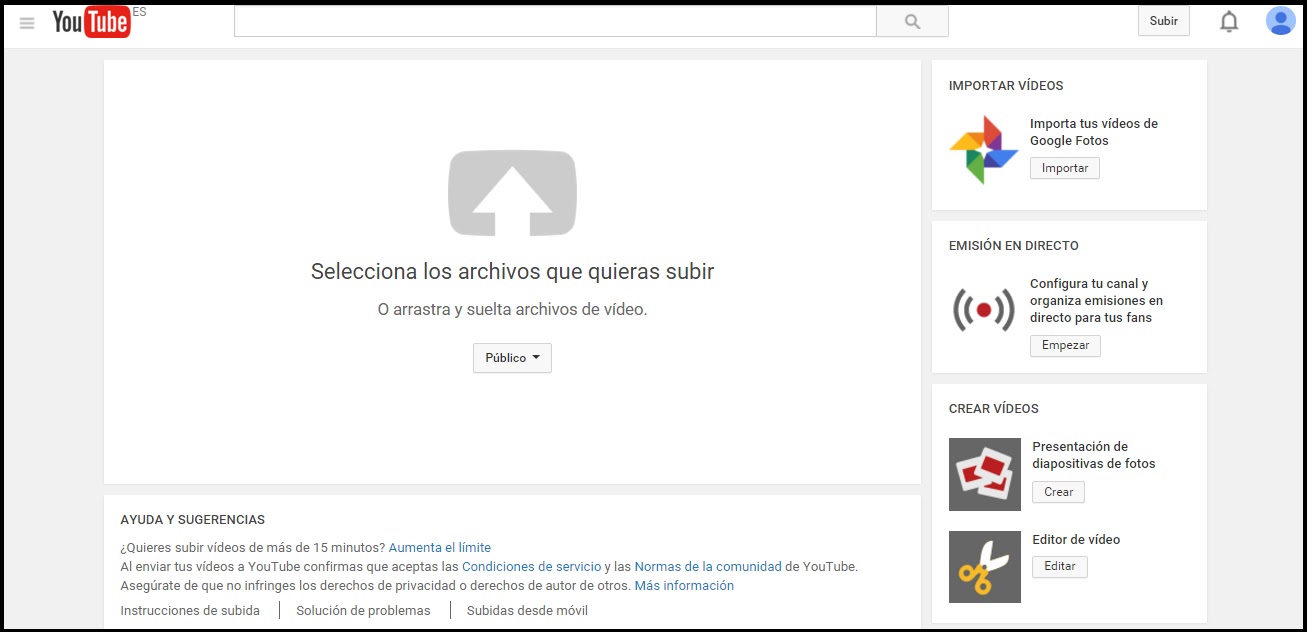
Quan entrem, ens apareix una pantalla com la següent:


Les opcions que apareixen a la part dreta de la pantalla són les següents:
  • "Importar vídeos": Permet sincronitzar el mòvil i altres dispositius per a tenir còpies de tots els arxius a la xarxa.
  • "Emisión en directo": Permet que els usuaris visualitzen una emisió nostra en temps real.
  • "Crear vídeos": Es poden crear presentacions amb fotos, en les que es poden incloure transicions entre les imatges, música... també es pot definir el temps de duració de cada imatge i altres opcions. Amb l'editor de vídeo podem realitzar ajustos als vídeos que ja hem pujat.


Per a pujar un vídeo hem de seleccionar-lo des de l'opció "selecciona los archivos que quieras subir" (s'ha de gravar prèviament amb qualsevol càmera o web-cam), però abans hem de triar l'opció de privacitat que desitgem:
  • Públic: Visible per a tots
  • Ocult: Sols visible per a qui introduisca la direcció url. El propietari del vídeo la pot passar a qui desitge.
  • Privat: Sols els pot veure el propietari del vídeo.
Una vegada hem pujat el vídeo, tornem a aquesta pantalla i entrem a "editor de vídeo", on ens apareix la següent pantalla:


En aquesta finestra apareixen tots els vídeos que hem pujat. Damunt d'aquests vídeos hi ha opcions per a fer una presentació de fotos, incloure música al vídeo, transacions i títols. Una vegada ací, hem de sel·leccionar el vídeo que volem editar i arrastrar-lo fins a la part inferior esquerra ("arrastra los videos aquí"), aleshores, s'obri el vídeo i apareixen les opcions per a editar-lo:


Les opcions que apareixen marcades amb un cercle són:
  • "Soluciones rápidas": Permet ajustar característiques generals com la brillantor, contrast, rotació del vídeo...
  • "Filtros": Permet aplicar filtres a tot el vídeo.
  • "Texto": Es pot introduir un banner com el que s'observa a la imatge (visita el meu blog...), que es mantindrà durant tot el vídeo.
  • "Audio": Permet introduir música i regular la seua prioritat respecte a l'audio original del vídeo.
Una vegada finalitzem l'edició del vídeo prenem "crear vídeo" per a publicar el resultat. Una vegada publicat, encara podem realitzar altres modificacions accedint a la visualització del vídeo:


Amb les opcions que es senyalen al cercle roig, apareixen una sèrie d'ajustos:
  • "Información y configuración": informació del vídeo
  • "Mejoras": molt similar a l'anterior "soluciones rápidas" i "filtros", però amb algunes opcions més, com el desenfocament automàtic de cares...
  • "Audio": permet introduir música de nou.
  • "Anotaciones": permet introduir texts al vídeo i marcar la seua duració, tamany de lletra, color...
  • "Tarjetas": permet incloure quatre tipus de targetes al vídeo (enquesta, promoció d'un canal, enllaç i promoció d'un vídeo o llista de reproducció).
  • "Subtítulos": es poden incloure subtítols al vídeo, escriure'ls i marcar la duració de cadascun d'ells.

Ampliació tema 3: m-learning

Què és?
L'aprenentatge electrònic mòvil, o m-learning, consisteix en l'ensenyament a través de dispositius mòvils amb conectivitat inalàmbrica, com telèfons, tablets...


Aplicació a l'aula de primària
La utilització d'aquests recursos a l'aula presenta moltes possibilitats degut a la gran quantitat d'aplicacions disponibles, per exemple:
  • Fer fotos o vídeos
  • Crear llistes o prendre notes (escrites o de veu)
  • Utilitzar les xarxes socials
  • Utilitzar la geolocalització
  • Búsqueda de informació
  • Accés al correu electrònic

Per a la correcta integració del m-learning a l'aula cal tenir en compte:
  • Els alumnes coneixen molt bé el mitjà, però cal ensenyar-los com utilitzar-lo en un context educatiu.
  • S'ha de tenir en compte la disponibilitat de recursos de tots els alumnes.
  • Cal previndre la càrrega dels dispositius abans de l'activitat per a no quedar-se sense bateria.
  • Si treballem amb els mòvils dels alumnes, cal tenir en compte la falta de unitat, no tots són iguals ni presenten les mateixes possibilitats.


Una proposta didàctica
Com a exemple d'aplicació del m-learning, vaig a explicar una proposta basada en els codis QR. Aquesta activitat està pensada per als alumnes de tercer cicle d'educació primària, per a l'àrea de ciències naturals. En aquesta activitat es treballen els vertebrats:

  • Es divideix la clase en cinc grups, i cada grup s'encarrega d'un tipus de vertebrats (mamífers, aus, rèptils, peixos i amfibis). Cada grup disposa d'un telèfon mòvil amb l'aplicació per a llegir codis QR.
  • Una sèrie de folis amb codis QR han sigut amagats prèviament pel profesor per tot el centre, amb un color per a cada equip (per exemple: folis rojos per als amfibis, blaus per als peixos...). Cada codi conté una característica del tipus de vertebrats corresponent i les instruccions per a trobar el següent codi. 
  • El profesor explicarà l'activitat a l'aula, s'asegurarà que tots els alumnes saben com funcionen els codis, donarà les instruccions i repartirà el primer codi a cada grup. Quan els grups conseguisquen tots els codis, tornaran a l'aula i realitzaran una posada en comú per a compartir les característiques dels tipus de vertebrats amb la resta de la classe.


Webgrafia
-Vivar, D.M., Fernández, M.M., & Avilés, F.N. (2013). Aplicación del M-learning en el aula de primaria: experiencia práctica y propuesta de formación para docentes. Edutec. Revista Electrónica de Tecnología Educativa, (45).


-Universidad Politécnica de Madrid: Guía para la implantación del M-learning