La finalitat d'aquesta pràctica és aprendre a pujar i editar un vídeo a youtube. En primer lloc, hem de crear un compte a youtube, pel que necessitem registrar-nos amb un compte de gmail. Una vegada accedim al nostre compte, seleccionem l'opció "subir" que apareix en la barra superior:

Quan entrem, ens apareix una pantalla com la següent:
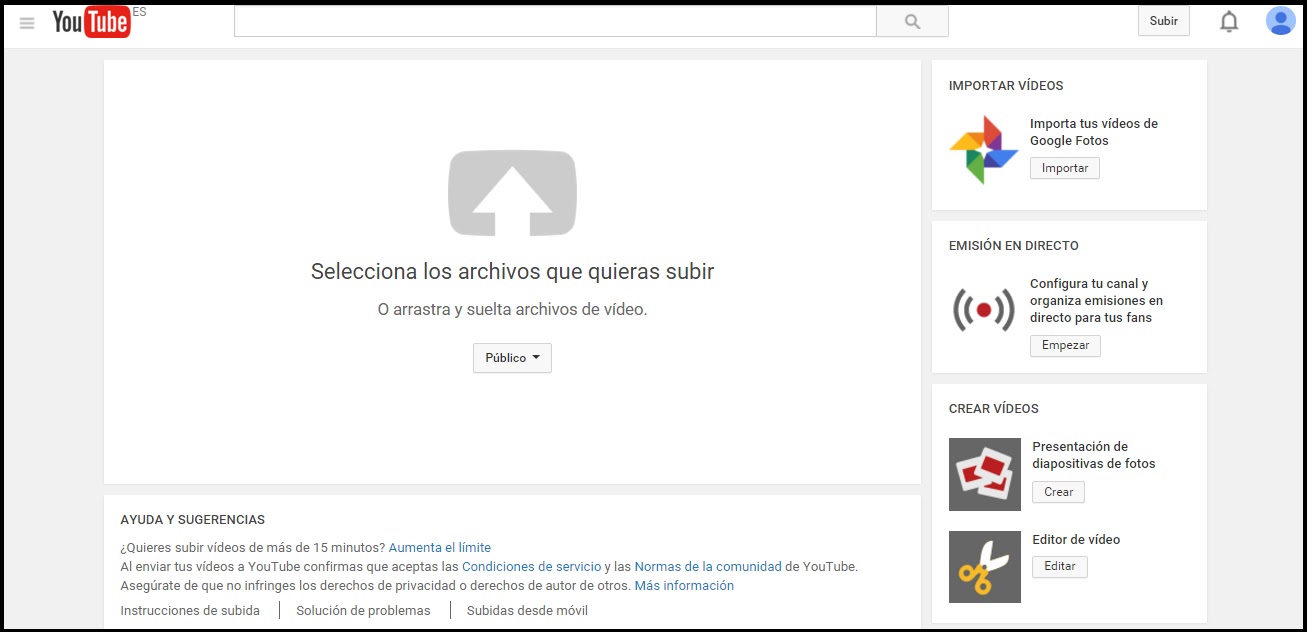
Les opcions que apareixen a la part dreta de la pantalla són les següents:
- "Importar vídeos": Permet sincronitzar el mòvil i altres dispositius per a tenir còpies de tots els arxius a la xarxa.
- "Emisión en directo": Permet que els usuaris visualitzen una emisió nostra en temps real.
- "Crear vídeos": Es poden crear presentacions amb fotos, en les que es poden incloure transicions entre les imatges, música... també es pot definir el temps de duració de cada imatge i altres opcions. Amb l'editor de vídeo podem realitzar ajustos als vídeos que ja hem pujat.
Per a pujar un vídeo hem de seleccionar-lo des de l'opció "selecciona los archivos que quieras subir" (s'ha de gravar prèviament amb qualsevol càmera o web-cam), però abans hem de triar l'opció de privacitat que desitgem:
- Públic: Visible per a tots
- Ocult: Sols visible per a qui introduisca la direcció url. El propietari del vídeo la pot passar a qui desitge.
- Privat: Sols els pot veure el propietari del vídeo.
Una vegada hem pujat el vídeo, tornem a aquesta pantalla i entrem a "editor de vídeo", on ens apareix la següent pantalla:

En aquesta finestra apareixen tots els vídeos que hem pujat. Damunt d'aquests vídeos hi ha opcions per a fer una presentació de fotos, incloure música al vídeo, transacions i títols. Una vegada ací, hem de sel·leccionar el vídeo que volem editar i arrastrar-lo fins a la part inferior esquerra ("arrastra los videos aquí"), aleshores, s'obri el vídeo i apareixen les opcions per a editar-lo:

Les opcions que apareixen marcades amb un cercle són:
- "Soluciones rápidas": Permet ajustar característiques generals com la brillantor, contrast, rotació del vídeo...
- "Filtros": Permet aplicar filtres a tot el vídeo.
- "Texto": Es pot introduir un banner com el que s'observa a la imatge (visita el meu blog...), que es mantindrà durant tot el vídeo.
- "Audio": Permet introduir música i regular la seua prioritat respecte a l'audio original del vídeo.
Una vegada finalitzem l'edició del vídeo prenem "crear vídeo" per a publicar el resultat. Una vegada publicat, encara podem realitzar altres modificacions accedint a la visualització del vídeo:

Amb les opcions que es senyalen al cercle roig, apareixen una sèrie d'ajustos:
- "Información y configuración": informació del vídeo
- "Mejoras": molt similar a l'anterior "soluciones rápidas" i "filtros", però amb algunes opcions més, com el desenfocament automàtic de cares...
- "Audio": permet introduir música de nou.
- "Anotaciones": permet introduir texts al vídeo i marcar la seua duració, tamany de lletra, color...
- "Tarjetas": permet incloure quatre tipus de targetes al vídeo (enquesta, promoció d'un canal, enllaç i promoció d'un vídeo o llista de reproducció).
- "Subtítulos": es poden incloure subtítols al vídeo, escriure'ls i marcar la duració de cadascun d'ells.
